
美洽怎么设置客服会话视觉辅助?
2026-05-12
·
admin
美洽支持通过会话视觉辅助来配置聊天窗口的展示:包括消息气泡样式、客服头像、快捷回复、卡片与富媒体。操作路径是后台进入会话或渠道设置,启用视觉组件,按模块定制样式和按钮,保存并预览。复杂需求可通过自定义组件或前端接入实现商品卡、表单、图片轮播等效果。同时关注无障碍和移动端适配以保障用户体验,并持续优化。
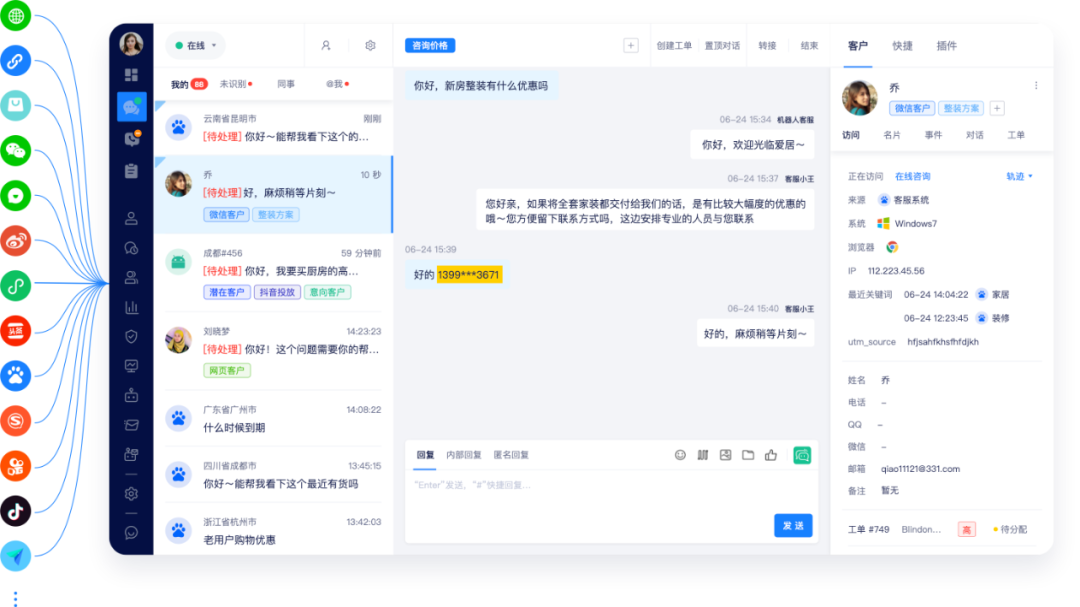
先把概念弄清楚:什么是“会话视觉辅助”
说白了,会话视觉辅助就是把纯文字的客服对话变得“看得见、点得动”。它包含常见的几个元素:消息气泡样式(颜色、圆角)、客服与用户头像、快捷回复按钮(Quick Replies)、知识卡片、商品卡片、富媒体(图片、视频、文件)、以及视觉指引(比如操作提示、引导气泡)。这些东西能让客户更快理解信息、减少输入成本,也能把业务流程视觉化。
为什么要做视觉辅助?
- 提升理解效率:卡片比长文字更直观,客户看一次就懂。
- 降低操作成本:快捷回复与按钮减少客户输入,缩短会话时间。
- 提升转化率:商品卡片、订单卡能直接引导购买或填写表单。
- 便于培训与质检:统一视觉规范后,客服答复更一致,质检更方便。
在美洽后台的基本操作路径(通用步骤)
不同企业账号可能有权限和界面差异,但大致流程相似,按下面步骤走通常能找到并生效。
- 登录美洽管理后台,确认你有“管理员”或“配置”权限。
- 进入“渠道与会话”或直接进入“会话设置”菜单(部分版本叫“聊天窗口”或“样式设置”)。
- 在会话设置里找到“视觉组件”/“窗口样式”/“富媒体”项。
- 按模块配置:消息样式、头像、快捷回复、卡片模板、富媒体展示、无障碍与移动适配。
- 保存配置后,使用“预览”或在测试渠道(如网站/小程序)上验证效果。
模块化说明 —— 逐项讲清楚该怎么设置
- 消息气泡与主题颜色:通常可以设置客服气泡颜色、客户气泡颜色、字体大小与圆角。建议品牌色作为客服气泡色,保证对比度。
- 头像与名称:上传客服头像或支持按客服分组显示头像。名字可以设置为坐席昵称或部门名。
- 快捷回复/常用语:配置短按钮,支持一键发送模板消息或触发知识库检索。注意按钮数量不要太多,3-5个为宜。
- 卡片模板(知识卡、商品卡):可配置标题、副标题、缩略图、CTA按钮(查看/购买/填写表单)。有些版本支持多卡轮播。
- 富媒体支持:图片、视频、文件、表单嵌入。检查上传大小限制和文件类型。
- 视觉指引与提示:比如自动提示客户下一步操作、悬浮引导气泡、未读提示等。
- 自定义组件:当内置组件无法满足时,使用美洽提供的自定义组件或前端 SDK 接入自定义渲染。
配置示例:一步一步在后台做(示例场景:电商商品咨询)
下面按典型电商场景写一个具体流程,跟着做就行。
- 入口:后台 → 渠道管理 → 网站/小程序渠道 → 聊天窗口设置。
- 样式:设置客服气泡为品牌主色(#FF6A00),客户气泡为浅灰,字体 14px,圆角 8px。
- 头像:启用“按客服显示头像”,上传坐席统一头像或使用机器人头像。
- 快捷回复:创建快捷按钮——“查看订单”、“售后问题”、“我要优惠”;每个按钮对应预定义消息或触发知识库检索。
- 商品卡片:启用卡片组件,配置卡片字段:图片、标题(商品名)、副标题(价格)、按钮(立即购买 → 跳转商品页或触发小程序)。
- 富媒体:允许上传图片,限制 5MB;允许发送商品视频,自动显示缩略图。
- 预览并上线:保存后用站点页面或小程序测试;确认移动与桌面显示无错位。
表格:常见视觉组件与建议配置
| 组件 | 配置项 | 建议 |
| 消息气泡 | 颜色、字体、圆角、间距 | 品牌色为客服气泡色,确保对比度;字体不小于13px |
| 快捷回复 | 按钮文本、触发动作 | 3-5个按钮,文本短、明确 |
| 知识卡片 | 标题、摘要、链接、按钮 | 摘要控制在1-2行,按钮明确引导 |
| 商品卡 | 图片、价格、CTA | 图片尺寸统一,CTA优先级高 |
| 富媒体 | 图片/视频/文件格式与大小 | 限制大小并提示加载进度 |
进阶:自定义组件与前端接入
当内置视觉组件不能满足复杂交互时,可以采用两种方式:
- 美洽自定义组件:在后台创建组件模板,配置数据字段,关联会话事件。适合需要复用的卡片或表单。
- 前端 SDK 接入:在网站或小程序里用美洽提供的前端 SDK,自行渲染会话窗口。优点是完全控制样式与交互,缺点是开发成本高,需要前端配合。
无论哪种方式,要注意数据安全与权限控制,不要把敏感信息直接暴露在前端。
示例思路(前端接入)
- 通过 SDK 接收会话消息的结构化数据(例如 JSON 卡片),前端解析后以自定义样式渲染。
- 为卡片上的 CTA 按钮绑定交互(跳转、打开模态、触发接口),并把点击行为回传给美洽用于统计。
- 做好移动端节流与懒加载,避免大量富媒体导致页面卡顿。
测试与验收要点(不要跳过)
- 多终端预览:桌面、移动、不同浏览器、小程序都要测。
- 功能联动:快捷回复触发的动作、卡片按钮的跳转、文件下载等是否正常。
- 加载性能:富媒体加载速度,图片是否有占位和懒加载。
- 无障碍:颜色对比度、屏幕阅读器兼容、键盘操作是否可达。
- 回退方案:当组件加载失败时,是否有文本替代或提示。
权限与角色分配
通常只有管理员或有配置权限的角色能修改视觉设置。建议:
- 给设计人员和产品人员配置预览权限。
- 配置变更走变更管理流程(先测试环境,再上线)。
- 记录每次修改的原因和版本,便于回退。
常见问题与排查小技巧
- 修改后无变化:清缓存、检查是否是多渠道配置覆盖或前端缓存导致。
- 图片不显示:检查文件格式、大小限制和 CDN 配置。
- 按钮点击无响应:确认绑定的动作是否在当前会话上下文可用,检查 JS 错误。
- 移动端排版错位:检查视口 meta、样式冲突,必要时使用前端适配样式覆盖。
好用的实践建议(小窍门)
- 先从最小可用界面开始:先做头像、气泡、1个快捷按钮和一个知识卡,观察数据再增加复杂度。
- 给关键卡片做 A/B 测试:不同 CTA 文案或图片,看看哪种转化更好。
- 把常见问题做成知识卡并配快捷回复,能显著降低人工回复量。
- 定期检查无障碍指标,避免颜色或字体变化影响特定用户。
数据与优化:看哪些指标判断视觉辅助是否有效
- 首次响应时间与会话时长(是否缩短)。
- 快捷回复使用率与知识卡点击率。
- 卡片的转化率(比如商品卡到下单)。
- 客服满意度评分(CSAT)对比变化。
嗯,好像差不多把主要的步骤、注意点和进阶方式都讲完了。实际操作里多试几次预览,不同业务场景的重点不一样,电商要把商品卡打磨好,金融可能更强调风险提示和无障碍,教育则注重表单和课程卡片。反正先把基本组件做好,再慢慢迭代就行——别一次把东西做得太复杂,先保证用户能顺利用起来。